Giới thiệu tổng quát
Smart Exam chấm bài theo phiếu mẫu BGD, có thêm quét điểm tự luận để ra tổng điểm; sau khi chấm có thể đồng bộ lên hệ thống CSDL/QLGD và thống kê mức điểm.
Chuẩn bị
-
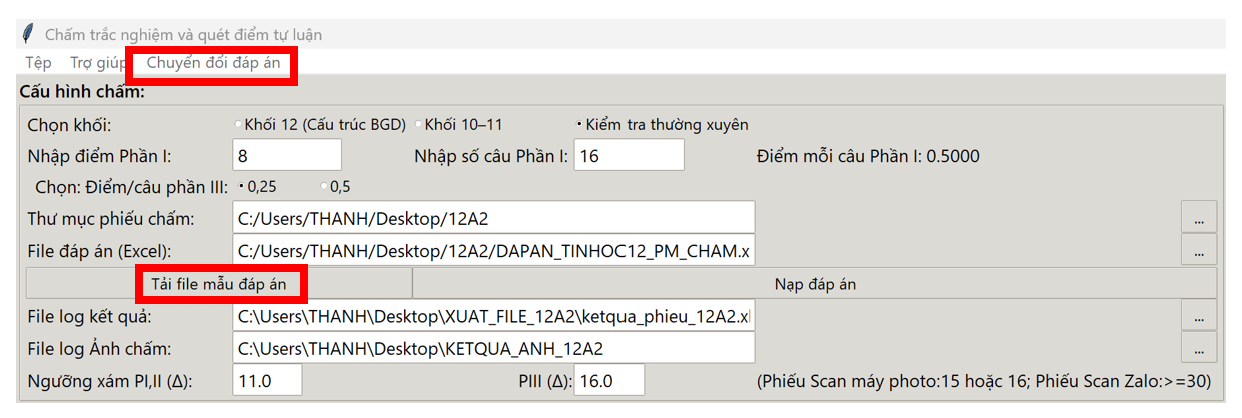
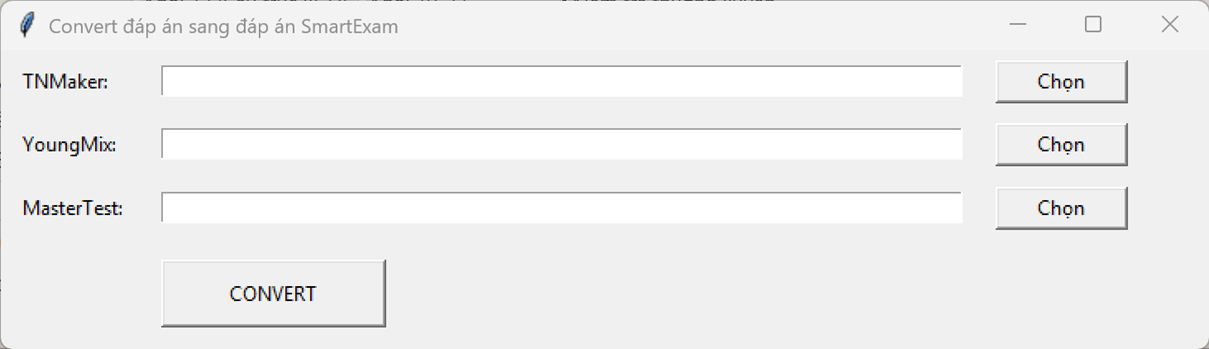
Chuẩn bị đáp án: tải file mẫu đáp án trên giao diện phần mềm → copy đáp án từ phần mềm trộn đề → dán theo mẫu hoặc sử dụng công cụ: Chuyển đổi đáp án.
-
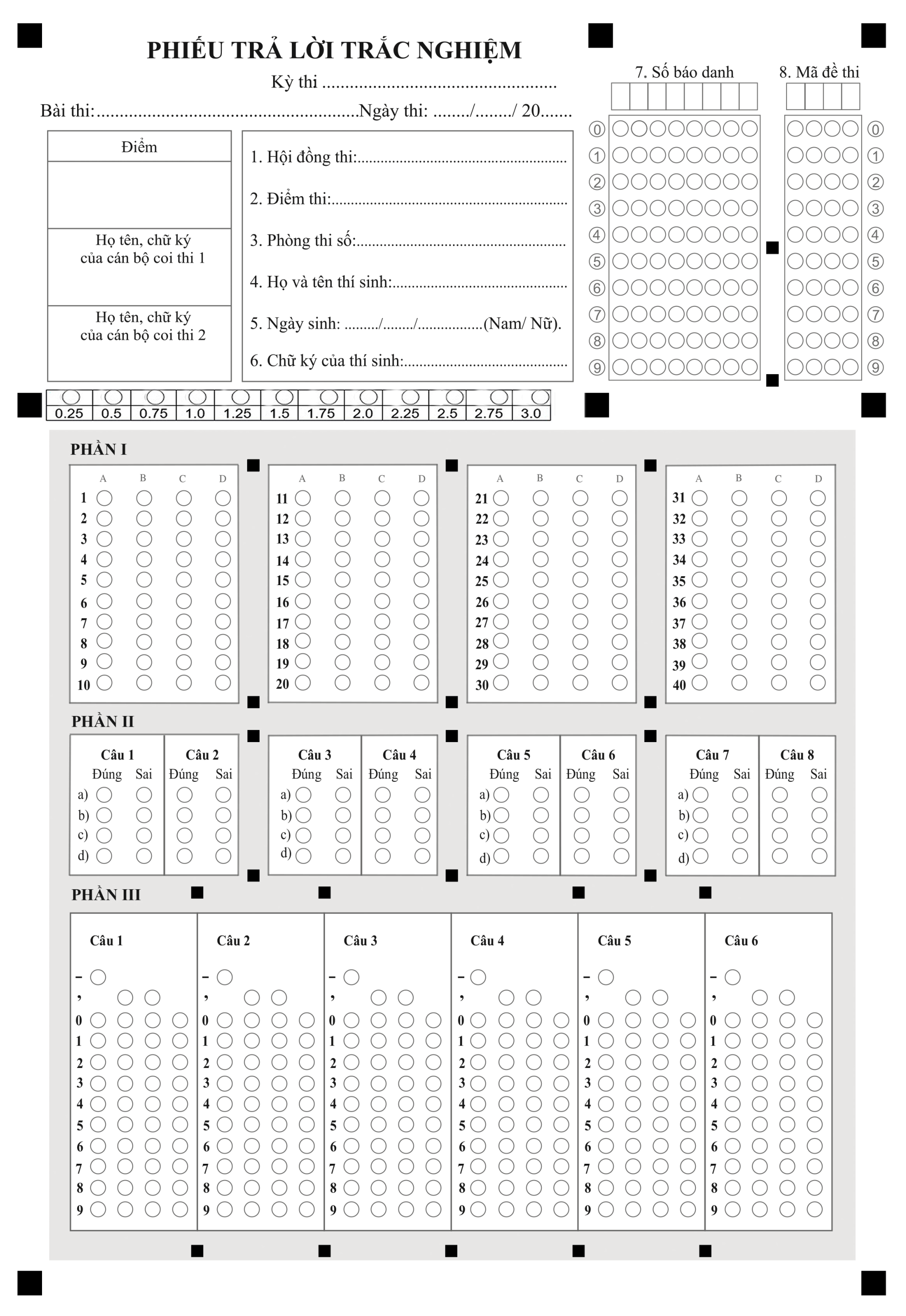
Chuẩn bị phiếu làm bài: tải phiếu mẫu (năm cuối/năm giữa) tại trang Tải về.
-
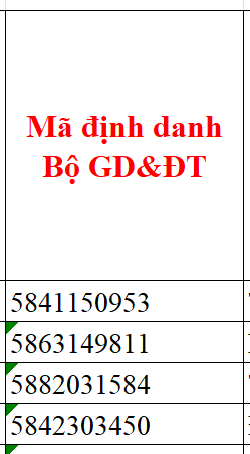
Chuẩn bị danh sách SBD: học vụ tải danh sách từ hệ thống trường; dùng cột Mã định danh làm SBD và nhắc học sinh tô 8 số cuối vào ô SBD.
Chấm tự luận (đối với khối 10–11)
- GV chấm phần tự luận, dùng bút chì tô vào ô điểm tương ứng trên phiếu.

-
Quét/chụp phiếu:
- Scan bằng máy photocopy → xuất file
- Scan bằng Zalo → tải ảnh về máy tính
- Dùng iPhone/Android (Preview/Scan) → xuất PDF
Cài đặt phần mềm
Tải phần mềm tại trang Tải về, chạy file SetupSmartExam.exe và bấm Next theo hướng dẫn.
Gợi ý
Nên cài trên máy chấm ổn định, đặt thư mục ảnh phiếu theo mẫu “TENLOP_MON” để tên thư mục kết quả đẹp.
Tính năng chấm bài
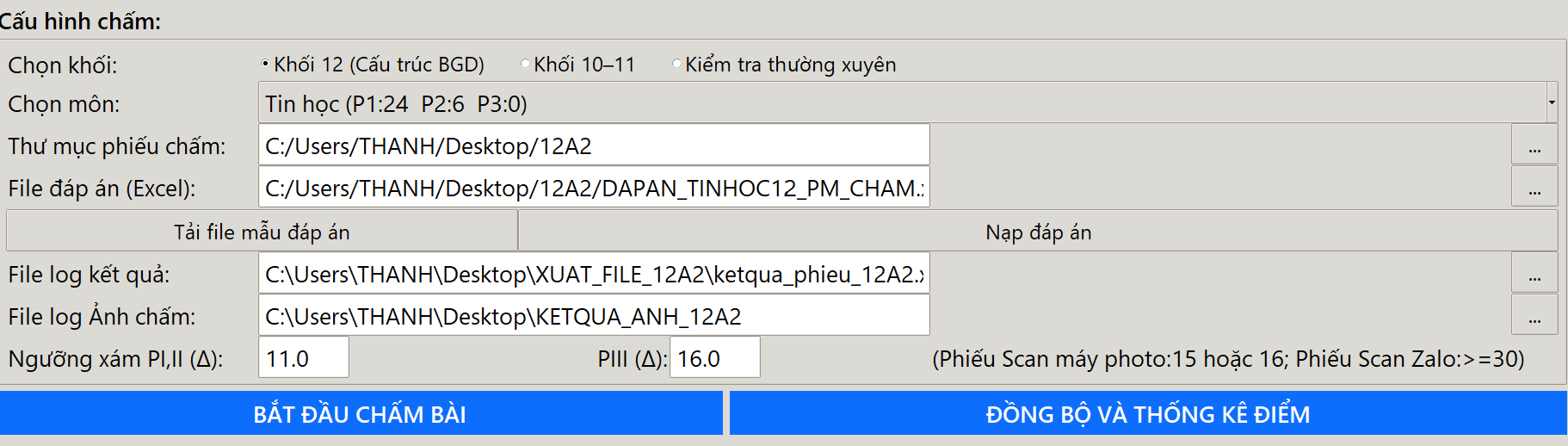
- Chọn khối (12 theo cấu trúc BGD; 10–11 theo đáp án nạp) hoặc Kiểm tra thường xuyên.
- Chọn môn.
- Chọn thư mục chứa phiếu (ảnh hoặc PDF).
- Chọn file đáp án Excel → bấm Nạp đáp án.
- Bấm BẮT ĐẦU CHẤM BÀI.
LƯU Ý: NẾU CHỌN KIỂM TRA THƯỜNG XUYÊN:
Điền số Điểm và số câu cho Phần I. Điền điểm đúng mỗi ý cho Phần II
Nếu không điền thì mặc định: Mỗi câu đúng Phần I là 0.25đ, mỗi ý đúng cho Phần II theo cấu trúc của BGD.

Sau khi chấm, phần mềm xuất thư mục KETQUA_ANH_<tenlop> và XUAT_FILE_<tenlop> (PDF + Excel chi tiết).
Tính năng sửa phiếu và chấm lại
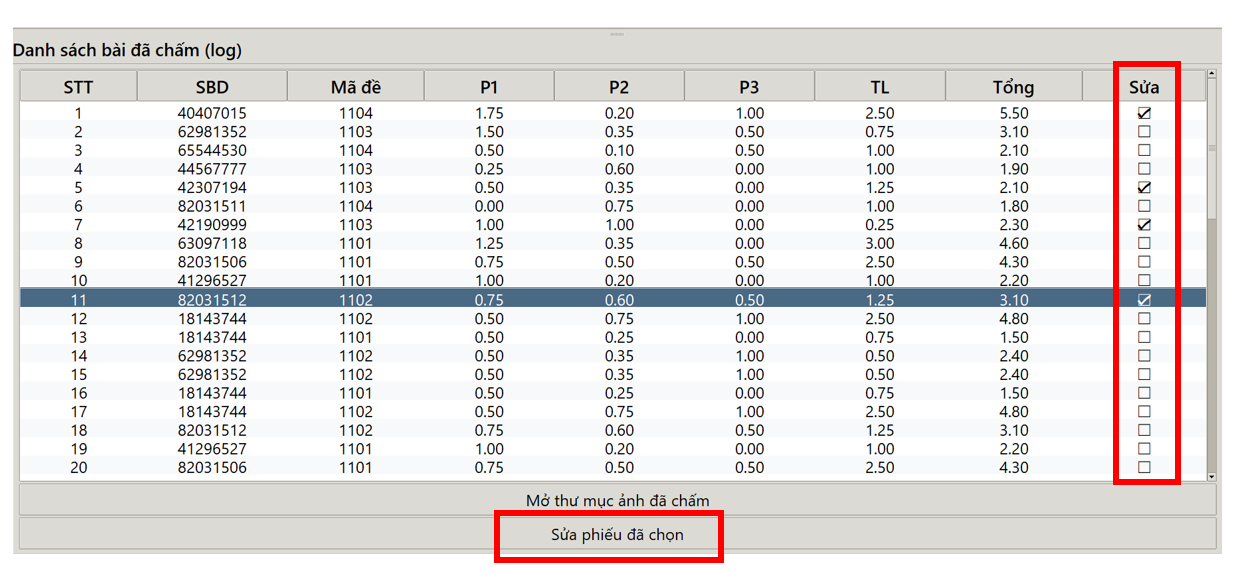
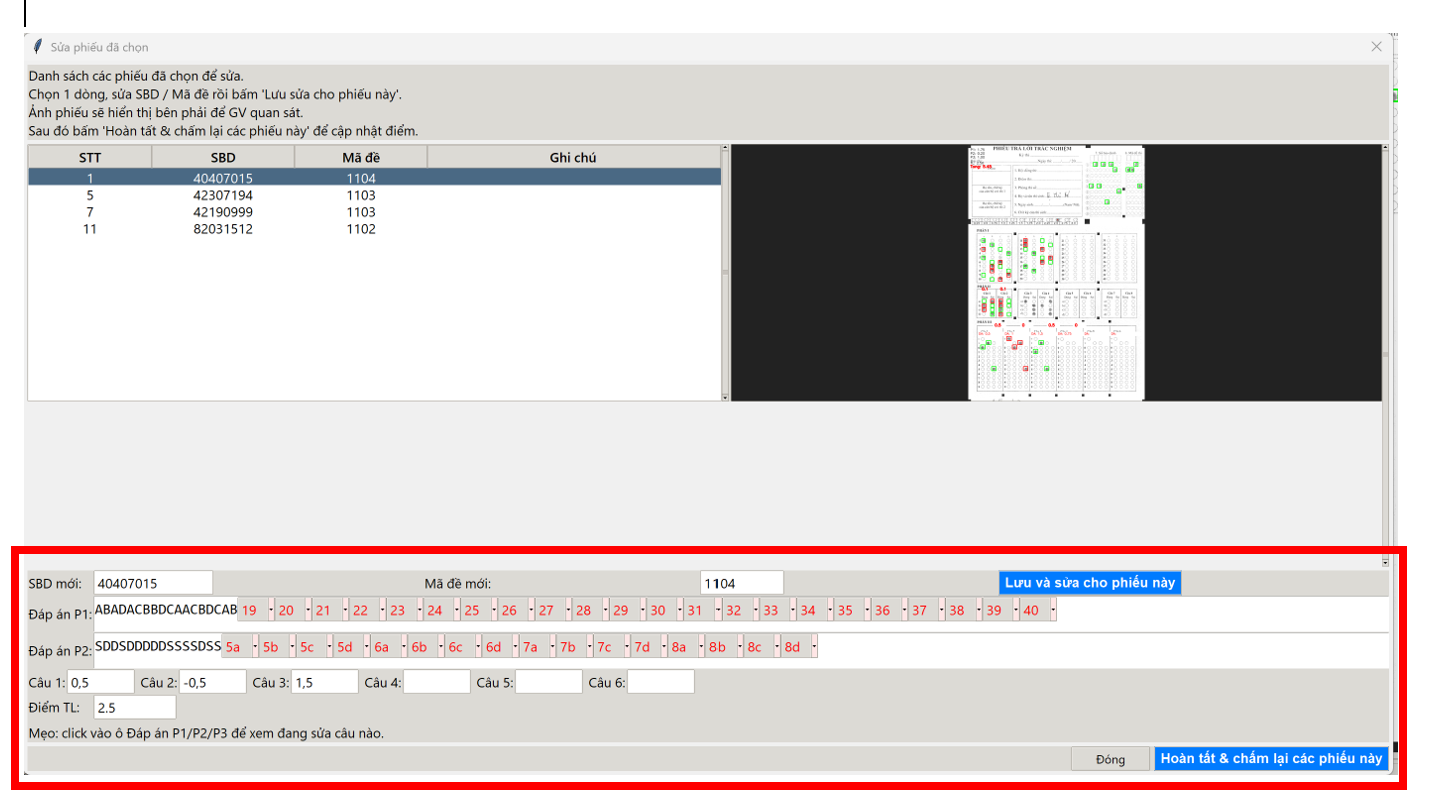
Khi chấm xong, phần mềm có thể báo lỗi: SBD trùng, chưa tô mã đề, chưa tô SBD… Bạn dùng chức năng sửa phiếu để chỉnh lại và chấm lại.
Mẹo xử lý nhanh
Chọn các phiếu lỗi → “Sửa phiếu đã chọn” → sửa thông tin → “Hoàn tất & chấm lại”.
Đồng bộ điểm lên CSDL & QLGD

Chuẩn bị 2 file Excel mẫu (CSDL và QLGD) tải từ 2 hệ thống → đưa vào phần mềm → chọn cột điểm (TX1/TX2/GK/CK…) → Đồng bộ.
Sau khi đồng bộ nếu Số báo danh nào chưa được đồng bộ thì chọn: SỐ BÁO DANH CHƯA ĐƯỢC ĐỒNG BỘ và nhấn Xem:
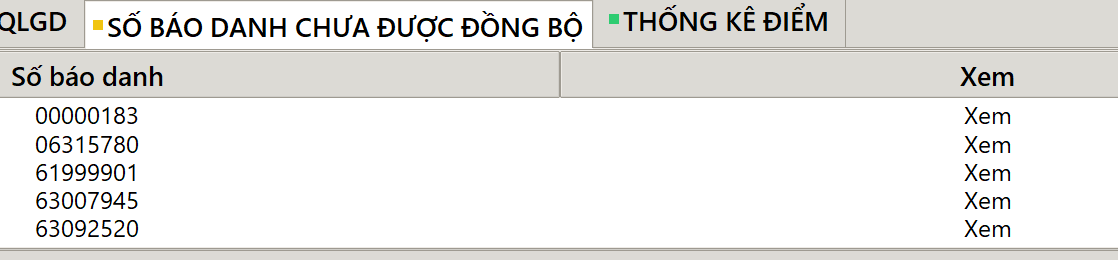
Sau đồng bộ, phần mềm xuất 2 file để nạp ngược lên hệ thống tương ứng (CSDL_…xlsx và QLGD_…xls).
Thống kê mức điểm

Vào tab thống kê → chọn các file ketqua_phieu_<tenlop>.xlsx trong thư mục XUAT_FILE_<tenlop> → bấm BẮT ĐẦU THỐNG KÊ.
Lưu ý quan trọng

Mức xám khi scan
Photocopy: 18 • Zalo: 30/35 • Mặc định phần mềm: 18.0